ビギナーCAD 操作マニュアル
はじめてCADを使う方むけの基本的な操作ガイドです。
各ステップに沿って、図面の描き方をマスターしましょう。
STEP 1:基本操作と画面の見方
矢印キーと数値入力
作図の基本は、矢印キーと数値入力です。
始点を決めたあと、矢印キーで方向を選び、数値で長さを入れます。
数値を入れているあいだは、マウスに触れません。
始点の指定、メニュー、画面の拡大縮小はマウスを使います。
マウスの基本操作
- 左クリック: 図形を描く、要素を選択する、始点・終点を決める。
- マウスホイール(回転): 画面の拡大・縮小。
- Spaceキー+左ドラッグ(または 中ボタンドラッグ): 画面の移動(パン)。
※Macのトラックパッド等をご利用の場合は、Spaceキーを押しながらドラッグ操作をすると便利です。

操作アシストの見方
画面右上にある「操作アシスト」には、今あなたが次に何をすべきかが常に表示されます。
迷ったらここを確認してください。

メニューの開き方
メニュー名にマウスを合わせると、サブメニューが開きます。
階層の境目でカーソルが少し外れても、すぐには閉じません。
- 開いたままにする: メニュー名をクリックすると、そのサブメニューが固定されます。
「複写」などの下の階層も、項目名をクリックすると同じように固定されます。 - 閉じる: メニュー以外の場所(キャンバスやツールバー)をクリックすると、固定が解けて閉じます。
コマンドを選んだときも閉じます。
STEP 2:グリッド(方眼)の設定
マス目(グリッド)を表示すると、定規をあてているような感覚で作図ができます。
最初は非表示です。必要なときに表示してください。
- 表示の切り替え: メニューの「オプション > グリッド表示 (G)」をクリック、
またはキーボードの G を押すと、表示と非表示が切り替わります。表示中は項目の先頭に ✔ が付きます。 - 間隔の変更: 「オプション > グリッド間隔設定...」から、マス目の大きさを1mm単位等で自由に変更できます。
- グリッドへの吸着: グリッドが表示されている状態では、マウスを交点に近づけると自動的にピタッと吸着します。
マス目は位置の目安です。長さは、矢印キーと数値で指定します。 - 白い背景: 「オプション > 背景色設定...」で背景を白にすると、グリッドは黒っぽい線で表示されます。
STEP 3:図形を描いてみよう
直線の描き方
ツールバーの「/ 直線」を選び、始点をクリックします。
そのあと 矢印キー を押すと、長さの入力が開きます。
方向と長さを入れ、Enter で線が決まります。
数値を入れているあいだは、マウスに触れません。
- 水平・垂直な線: 始点のあと 矢印キー を1つ押して長さを入れ、Enter を押します。
- 斜め線: 始点のあと 矢印キー(例えば →)で1つ目の方向と長さを入力し、
続けて別の 矢印キー(例えば ↑)で2つ目の方向と長さを入力してから、Enter を押します。 - 別のやり方: 終点をクリックしても、線は引けます。

矩形の描き方
ツールバーの「□ 矩形」を選び、最初のコーナーをクリックします。
矢印キー を押すと、幅と高さの入力が開きます。
数値を入れ、Enter または F で四角形が決まります。
数値を入れているあいだは、マウスに触れません。
対角の頂点をクリックして決めることもできます。
円の描き方
ツールバーの「◯ 円」を選び、中心をクリックします。
半径の入力が開くので、数値を入れて Enter または F を押します。
数値を入れているあいだは、マウスに触れません。
円周上の点をクリックして、半径を決めることもできます。
要素と図形の違い
本システムでは、作図された線(直線・円・弧など)の単位を「要素」と呼びます。 「要素」をつなぎ合わせ、ひとまとまりのグループにしたものを「図形」と呼びます。
- 要素: 1本の直線や1つの円など、ばらばらの状態の線。
- 図形: メニューの「操 作 > 併合(図形化)」などを使って、複数の要素をひとまとめにしたもの。
(削除や移動をまとめて行えます)
STEP 4:正確に描くための補助機能
必ず覚える操作
数値を入れているあいだは、マウスに触れません。
-
矢印キー
方向と長さの入力
始点を決めたあと、矢印キー で方向を選び、数値で長さを入れます。
Enter で確定します。
数値を入れているあいだは、マウスに触れません。
使い方:始点 → 矢印キー → 数値 → Enter -
Vコマンド
仮の位置決め(基準点)
矢印キーと数値入力の続きです。
基準にしたい点の近くで V を押したあと、矢印キー で方向と長さを入力すると、目的の位置に作図できます。
使い方:基準にしたい点の近くで V → 矢印キー(+数値)→ Enter -
Lコマンド
延長交点への吸着
直線を描いているときに L を押すと、すでに描かれている直線の延長上の交点に吸着します。
この操作は、延長したい方向へマウスを向けます。
使い方:始点を決めたあと、延長したい方向へマウスを向けて L(複数ある場合は繰り返し押すと交点を切り替え)
スナップ機能(ピタッと吸着)
既存の線の「端点」や「交点」、「円の中心」にマウスを近づけると、黄色い四角マークが出てピタッと吸着します。
これにより、隙間のない正確な図面が描けます。

下書き線(補助線)の活用
印刷やデータ出力には反映されない補助線で、図面の基準となるガイドラインを作ることができます。
最初の色は青です。
直線: メニューの「下書き > 直線」を選びます。
- 1点目と2点目をクリックします。この2点を結ぶ、無限に長い下書き直線になります。
- 3点目をクリックすると、1点目から2点目の直線は残り、無限長の下書きは消えます。
あわせて、2点目から3点目までの下書き線になります。
4点目以降も、直前の点までの下書き線です。
ESC、F、Enter のいずれかで作業を終了します。
水平線・垂直線: ツールバーの「― 水平下書き」や「| 垂直下書き」を使います。
色の変更: 「下書き > 下書き線色」から、記入済みの下書き線の色をまとめて変更できます。
このあとに引く下書き線も同じ色になります。

STEP 5:図形の加工と編集
角を丸める(フィレット)
交差している2本の線分をクリックし、
表示されるボックスに「丸め半径(R)」を入力することで、角を滑らかな円弧に加工できます。
二点間寸法でこの円弧をクリックすると、丸める前の直線の交点が寸法の点になります。

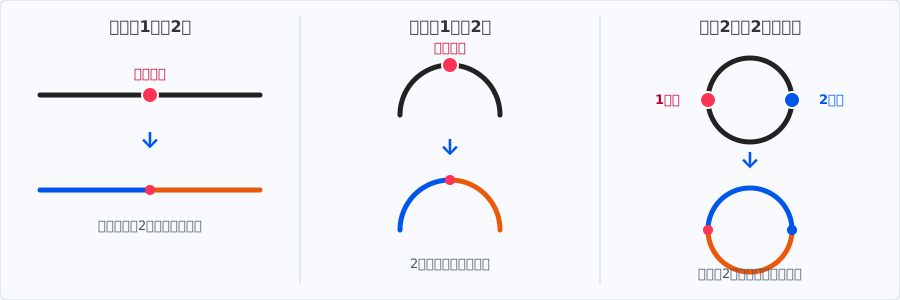
線分を分ける(線分分割)
メニューの「加 工 > 線分分割」を選びます。
直線・円弧・円を、指定した位置で2つに分けます。
線種と色はそのまま残ります。
重なっている要素は、一覧から選んで指定します。
- 分けたい要素をクリックします。
- 分割する位置をクリックします。グリッドや端点への吸着も使えます。
- 直線: 線の上の位置で2本に分かれます。
端点のすぐ近くでは分割できません。 - 円弧: 円弧の上の位置で2本の円弧に分かれます。
円弧の上にない点や、端点のすぐ近くでは分割できません。 - 円: 円周上の2点を順に指定すると、2本の円弧に分かれます。
円周上にない点や、1点目のすぐ近くでは分割できません。
- 直線: 線の上の位置で2本に分かれます。
ESC で選択を取り消します。
何も選んでいないときに ESC を押すと、コマンドを終了します。
分割したあともコマンドは続くので、別の要素を続けて分割できます。
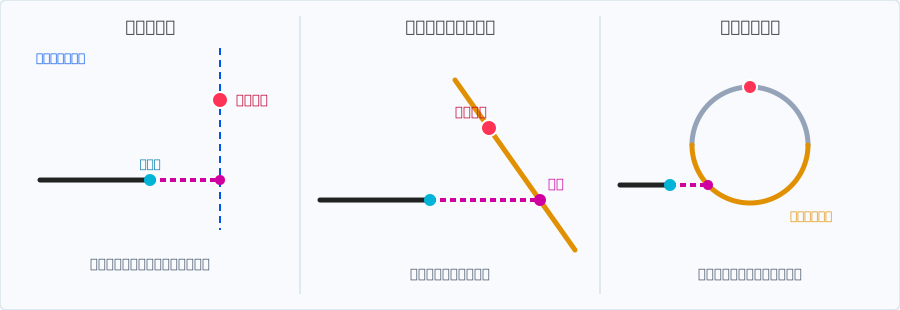
線分の長さを変える(線分伸縮)
メニューの「加 工 > 線分伸縮」を選びます。
直線または円弧の、クリックした位置に近い端点を動かして長さを変えられます。
円には端点がないため、伸縮の対象にはなりません。線種と色はそのまま残ります。
- 長さを変えたい要素を、動かしたい端点に近い側でクリックします。
- 長さの目標となる位置をクリックします。
- 空いた場所: その点を通る、要素に直交する仮想線の位置まで伸縮します。
グリッドや端点への吸着も使えます。 - 別の要素、またはその延長上: 二つの延長が交わる位置まで伸縮します。
交わらないときは、長さは変わりません。 - 同心・同半径の円弧: 指した円弧と同じ中心・同じ半径の円弧がほかにもあるときは、
交点が乗る円弧が自動で選ばれます。半径が違う円弧は対象になりません。
- 空いた場所: その点を通る、要素に直交する仮想線の位置まで伸縮します。
- 位置を確認し、3点目のクリック、F、または Enter で実線化します。
ESC は、2点目の取消、要素の選択取消、コマンド終了の順に戻ります。
実線化したあともコマンドは続くので、別の要素を続けて伸縮できます。
STEP 6:図形を動かす(操 作)
メニューの「操 作」から、図形を動かしたり、コピーしたり、ひとつにまとめたりできます。
対象は、つながっている要素、または併合した図形です。
グリッドや端点への吸着も使えます。
平行に動かす・複写する
「操 作 > 移動 > 平行移動」、または「操 作 > 複写 > 平行複写」を選びます。
- 動かしたい図形をクリックします。
- 基準となる点(基準点1)をクリックします。
- 配置先の点(基準点2)をクリックします。
仮の図形が表示されます。 - 位置を確認し、F または Enter で実行します。
- 移動: 元の図形は消え、基準点1から基準点2への分だけ平行に移ります。
- 複写: 元の図形はそのまま残り、同じ分だけ離れた位置に図形が追加されます。
ESC は、基準点2の取消、基準点1の取消、図形の選択取消、コマンド終了の順に戻ります。
実行したあともコマンドは続くので、別の図形を続けて動かせます。
左右・上下に反転する
「操 作 > 移動」または「操 作 > 複写」の「左右反転」「上下反転」を選びます。
クリックの順番は平行移動と同じです。
基準点1が基準点2の位置に来るように反転します。
- 左右反転: 左右を入れ替えます。
- 上下反転: 上下を入れ替えます。
- 移動: 元の図形は消えます。
- 複写: 元の図形は残ります。
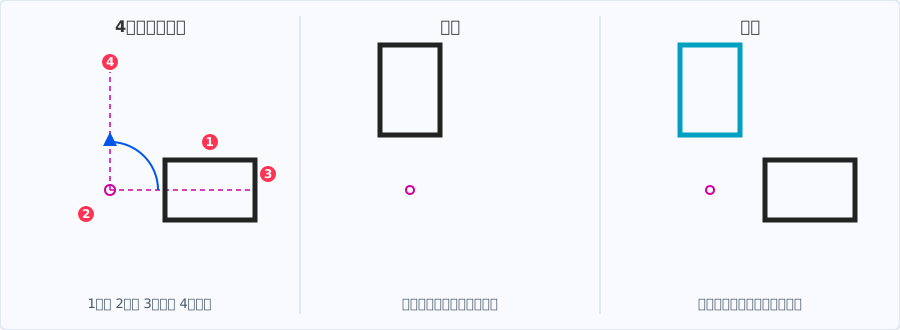
図形を回す(任意回転)
メニューの「操 作 > 移動 > 任意回転」、または「操 作 > 複写 > 任意回転」を選びます。
直線・円弧・円のまとまりを、指定した中心のまわりに回します。
つながっている要素、または併合した図形がまとめて選ばれます。
クリックは4回です。グリッドや端点への吸着も使えます。
- 回したい図形をクリックします。
- 回転の中心となる点をクリックします。
- 移動元の位置をクリックします。
中心からこの点への方向が、回転前の基準になります。 - 移動先の位置をクリックします。
中心からこの点への方向まで図形が回り、その場で実行されます。
マウスを動かすと、回ったあとの仮図形と角度が表示されます。
反時計回りが正の角度です。
中心と重なる位置は、移動元にも移動先にもできません。
- 移動: 元の図形は消え、回った位置へ移ります。
- 複写: 元の図形はそのまま残り、回った図形が追加されます。
ESC は、移動元の取消、中心の取消、図形の選択取消、コマンド終了の順に戻ります。
実行したあともコマンドは続くので、別の図形を続けて回せます。
ひとつにまとめる(併合)
メニューの「操 作 > 併合(図形化)」を選びます。ばらばらの要素を、1つの図形にします。
- まとめたい要素をクリックします。
もう一度クリックすると選択が外れます。
何もない場所を2回クリックすると、その範囲に完全に入っている要素を選べます。
図形の一部が範囲の外にあるときは選ばれません。 - F または Enter で1つの図形にします。2つ以上選んでください。
確定するとコマンドは終了します。ESC で選択を取り消します。
何も選んでいないときに ESC を押すと、コマンドを終了します。
重なりを整理する
メニューの「操 作 > 整理(重複線統合・図形化)」を選ぶと、
重なっている直線を1本にまとめ、つながっている要素を図形にします。
データ変換の前に実行しておくと、加工順の判定が安定します。
STEP 7:寸法線の記入
寸法線は、ツールバーまたはメニューの「寸法線」から記入します。
既存の寸法線の近くにマウスを合わせると、自動で位置が整列します。
寸法の数値は、整数なら小数を付けません。
小数第1位までなら1桁(例: 10.1)、それ以外は小数第2位(例: 10.12)で表示します。
- これからの色: 「寸法線 > 寸法線色」は、このあと記入する寸法線の色です。
- 記入済みの色: 「寸法線 > 記入済の色」は、すでに描いてある寸法線の色をまとめて変えます。
元に戻すと、変更前の色に戻ります。

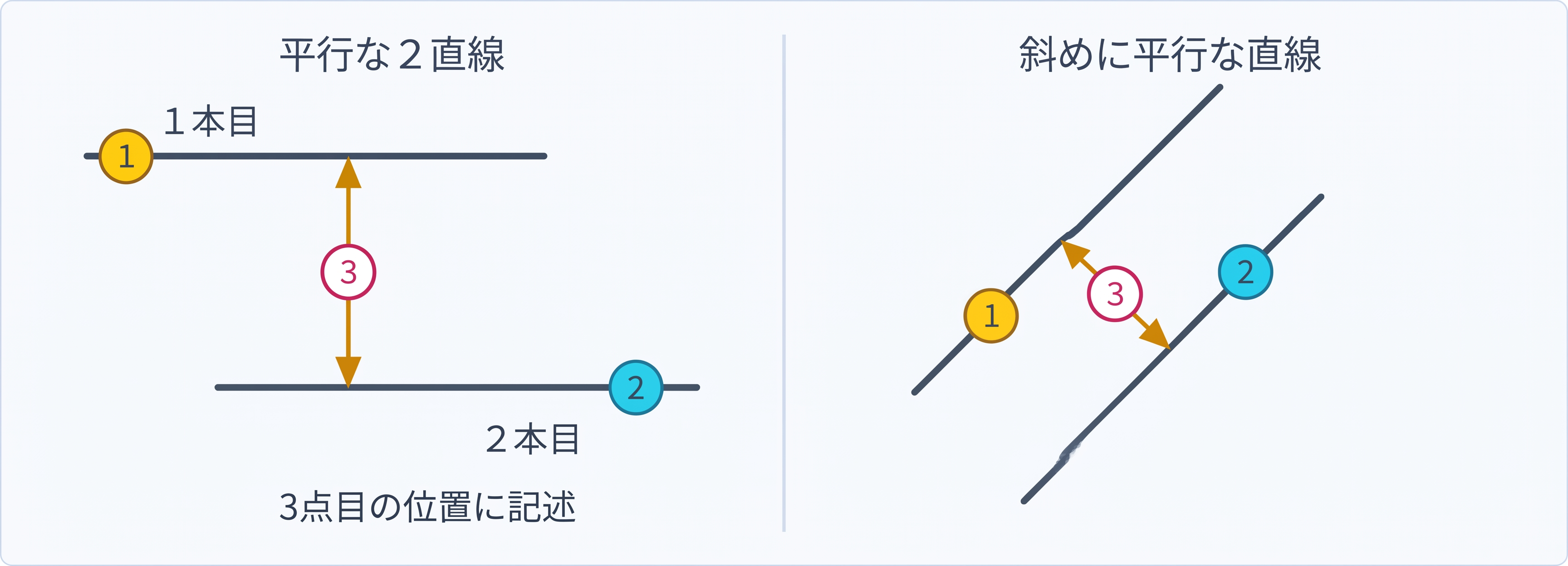
平行な直線の間隔を測る(要素間寸法)
「📐 要素間寸法」、またはメニューの「寸法線 > 要素間寸法」を選びます。
平行な2本の直線のあいだを、直角の間隔で測ります。
対象は直線です。クリックは3回です。
- 1本目の直線をクリックします。
選んだ直線は黄色になります。 - 1本目と平行な2本目の直線をクリックします。
マウスを合わせると、平行な直線は水色、
平行でない直線は赤で示されます。平行でない直線をクリックすると、
「選択された線分は1本目と平行ではありません。」と表示され、2本目を選び直せます。 - 寸法線を置く位置をクリックします。
測る長さは、2本の直線に直角な間隔です。
直線の端より外側へ置くと、端から寸法線まで引き出し線が付きます。
既存の寸法線の近くにマウスを合わせると、位置が整列します。
記入したあともコマンドは続くので、別の2本を続けて測れます。
ESC は、選んだ直線の取消、コマンド終了の順に戻ります。
2本とも選んでいるときに ESC を押すと、両方の選択が外れ、1本目から選び直します。
斜めの2点を測る(二点間寸法)
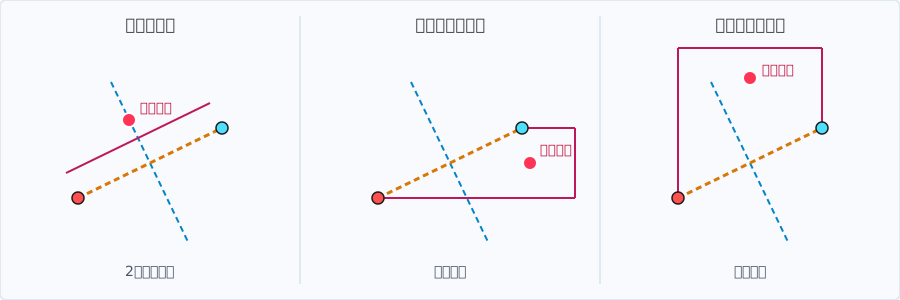
「📏 二点間寸法」を選び、測りたい2点をクリックします。
2点目のあと、2点を結ぶ直線(黄色の破線)と、その間を直角に2等分する破線(水色)が表示されます。
3点目をクリックした位置で、測る距離が決まります。
- 破線に近い位置: 2点間の距離を測ります。
- 水平に近い位置: 垂直距離を測ります。
- 垂直に近い位置: 水平距離を測ります。
水平または垂直に並んだ2点は、その2点間の距離を測ります。
既存の寸法線の近くにマウスを合わせると、位置が整列します。
丸めた円弧をクリックすると、その円弧の両端につながっている2本の直線を延ばした交点(丸める前の角)が点になります。
直線の途中をクリックしたときは、その直線上の点です。
STEP 8:データ変換(DXF / EPS)
ツールバー右側の「🔄 データ変換」を押し、変換画面へ移動します。
レーザーカッターや他のソフトウェアで図面を利用する場合は、ここで書き出し(エクスポート)を行ってください。

加工順整理(順整理)
レーザーカッターやカッティングプロッタは、データに並んでいる順番どおりに加工します。
順番がバラバラだと、外形を先に切って部品が動いてしまったり、加工ヘッドが図面上を無駄に往復したりします。
変換画面の「✨ 順整理」(メニューの「操 作 > 順整理」)を押すと、
図面の形はそのままに、加工しやすい順番へ自動で並べ替えます。
変わるのは順番と、線をたどる向きだけです。
- 内側の穴・窓を先に: 外形を切る前に、内側の図形を加工します。
部品が素材に固定されたまま穴あけできます。 - 部品ごとに完結: 1つの部品を仕上げてから、次の部品へ移ります。
途中で別の部品へ飛ぶことはありません。 - 一番外側の線は最後: その部品の穴や折り筋がすべて終わってから、外形を切り離します。
- 実行するタイミング: DXF / EPS へ書き出す直前に一度実行しておけば十分です。
何度実行しても安全です。 - 実行前の確認: 同じ場所に線が重なっていると判定が崩れます。
先に CAD設計画面の「操 作 > 整理」で重複線を1本にまとめてください。

加工順の確認
変換画面の「▶ 加工順」を押すと、実際の加工の順番を画面上でアニメーション再生できます。
順整理のあとに確認すると、意図どおりの順番になっているかを目で確かめられます。
ESC で終了します。
詳しいルールや、思ったとおりに並ばないときの対処は、順整理マニュアルをご覧ください。
文字を図形にする(文字アウトライン)
画面右上の「AP選択」から「文字アウトライン」を開きます。
入力した文字列を、CADで扱える小さな直線の集まりに変換し、キャンバスへ配置します。
配置した図形は、ビギナーCAD、データ変換、デジタイザーへ切り替えても、
そのまま表示されます。1文字が1つの図形です。
横書きと縦書きの手順、フォントの選び方は、文字アウトライン マニュアルをご覧ください。