デジタイザー 操作マニュアル
方眼紙に描いた形を写真からデジタル図形にする手順です。画面右上の「操作アシスト」に、次に行う操作が表示されます。
STEP 1:基本操作と画面の見方
マウスの基本操作
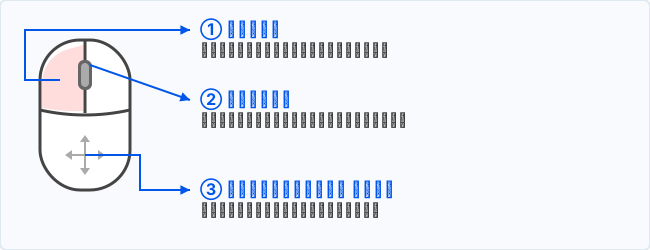
- 左クリック: 基準点を置く、トレース点を打つ、線や円弧を描く、要素を選ぶ。
- マウスホイール(回転): 画面の拡大・縮小。
- Spaceキー+左ドラッグ(または 中ボタンドラッグ): 画面の移動(パン)。
※Macのトラックパッド等をご利用の場合は、Spaceキーを押しながらドラッグ操作をすると便利です。
操作アシストの見方
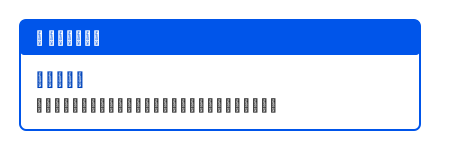
画面右上にある「操作アシスト」には、今あなたが次に何をすべきかが常に表示されます。迷ったらここを確認してください。
STEP 2:画像を開く
ツールバーの「🖼 画像を開く」、またはメニューの「画像 > 画像を開く...」から、方眼紙を撮影した写真を読み込みます。
- JPEG / PNG / WebP / GIF / BMP に対応しています。
- 写真の向きが横向きのときは、「↻ 右90度」で右に90度回転できます。必要なだけ繰り返してください。
- 画像を開くと、先に方眼の種類を選びます。5mm方眼 / 10mm方眼 / 自作(1マスのmm) です。
写真撮影の約束事(尺度を正確にするため)
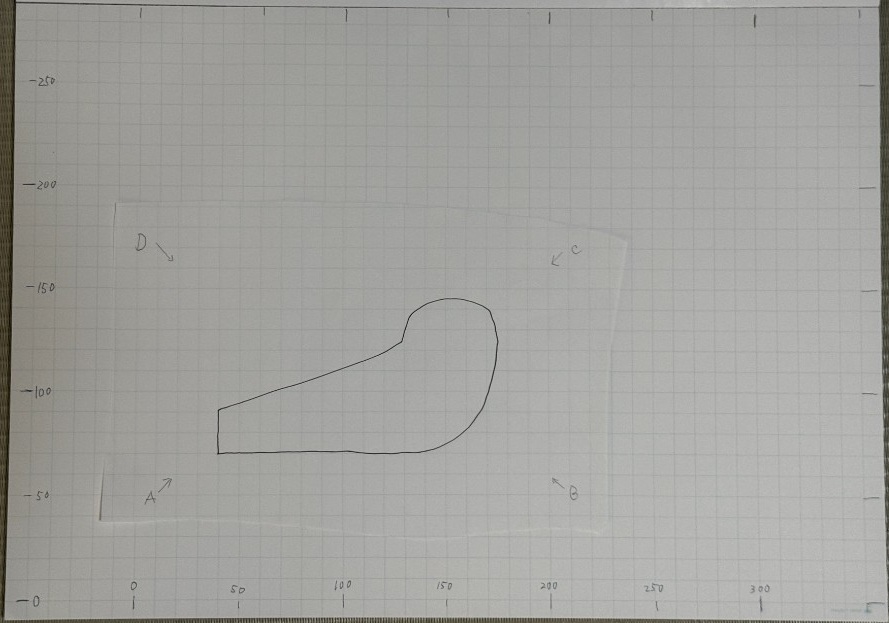
選んだ1マスの長さを尺度の基準にします。次の約束で撮ると、A-B の実寸が一意に決まります。
- 使う方眼紙の1マスの長さを決め、画像を開くときに同じ値を選びます。
- 用紙の端に 0, 50, 100, 150… など、実寸の数字を書きます。
- 図形が寸法と方眼を隠さないようにします。別紙に描く場合は、周りの数字が見える位置に置きます。
- カメラはできるだけ真上から撮り、方眼が画面に入るようにします。
- A と B は同じ水平線上のマス交点に置きます。
- A-B の実寸 = マス数 × 1マスの長さ です。軸に書いた数字の差でも同じ値になります。
例:10mm方眼で A が 50、B が 200 なら、A-B は 150mm です。
STEP 3:基準点 A→B→C→D
ツールバーの「📍 基準点」、またはメニューの「画像 > 基準点入力 A→B→C→D」を選びます。4点をこの順番でクリックします。
-
A → B
水平と尺度
方眼紙上で水平にしたい2点です。同じ水平線上のマス交点に置きます。A-B の実寸(マス数 × 1マスの長さ)が、あとの補正で尺度になります。 -
C ・ D
垂直と歪み
方眼紙上で垂直方向にしたい2点です。A-B と B-C と A-Dの関係から、写真の遠近や傾きを直します。
- 基準点入力中はマウスの移動量が半分になり、基準点付近では拡大鏡が開きます。
- Zキー で拡大鏡をズームイン、Wキー でズームアウトします。
- ESC で、直前に置いた基準点を1点ずつ取り消せます。
STEP 4:補正実行(尺度と歪み)
A・B・C・D の4点を入力したら、ツールバーの「🔧 補正実行」を選びます。
- 「A-B の実寸 (mm)」を入力します。マス数 × 1マスの長さ、または軸に書いた数字の差です。
- 入力欄には、選んだ方眼から推定した値が入ることがあります。違う場合は正しい実寸に直してください。
- 「実行」を押すと、写真が水平・垂直で正しい尺度の画像に変換されます。
STEP 5:形状を取り出す
外形線トレース
メニューの「形状抽出 > 外形線トレース」、またはツールバーの「外形線トレース」を選びます。
- なぞりたい閉図形の上をクリックします。塗りつぶした形の外周を自動で取り出します。
- 一つの画像に複数の形があるときは、取り出したい閉図形だけを選びます。続けて別の形をクリックできます。
- 補正前の画像のまま実行すると確認が出ます。できるだけ STEP 4 の補正を先に行ってください。
- ESC で選択を終了します。
内形線トレース
メニューの「形状抽出 > 内形線トレース」、またはツールバーの「内形線トレース」を選びます。
- なぞりたい閉図形の上をクリックします。その形の内側の窓を自動で取り出します。
- 一つの画像に複数の形があるときは、取り出したい閉図形だけを選びます。続けて別の形をクリックできます。
- 補正前の画像のまま実行すると確認が出ます。できるだけ STEP 4 の補正を先に行ってください。
- ESC で選択を終了します。
中心線トレース
メニューの「形状抽出 > 中心線トレース」、またはツールバーの「中心線トレース」を選びます。
- なぞりたい閉図形の上をクリックします。外形線トレースと同じ外周を取り、その線を内側へ 0.15mm オフセットします。
- 移動量は、補正後の尺度での 0.15mm です。
- 一つの画像に複数の形があるときは、取り出したい閉図形だけを選びます。続けて別の形をクリックできます。
- 補正前の画像のまま実行すると確認が出ます。できるだけ STEP 4 の補正を先に行ってください。
- ESC で選択を終了します。
手動トレース
ツールバーの「手動トレース」、またはメニューの「形状抽出 > 手動トレース」を選びます。
- 外形に沿ってクリックし、点を打っていきます。
- 始点の近くをクリックするか、Enter またはダブルクリックで閉じます。
- ESC で、直前の点を1つ取り消せます。
STEP 6:直線と円弧で外形を描く
外形線・内形線・中心線・手動トレースのあと、足りない部分は直線と円弧で補えます。
直線
ツールバーの「/ 直線」を選び、始点をクリックし、終点をクリックします。終点が次の始点になります。既存の端点には吸着します。
円弧
ツールバーの「⌒ 円弧」を選び、始点 → 通過点 → 終点の順に3点をクリックします。
STEP 7:外形を整える(補正メニュー)
円弧化
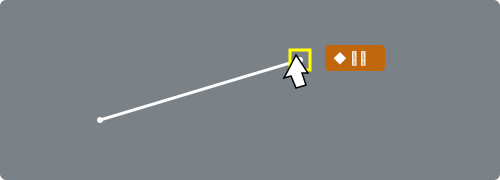
直線として残っている部分を、円弧に置き換えます。端点に黄色い円が出ている直線の中央付近をクリックし、円弧の通過位置をクリックします。
できた円弧は、もう一度「円弧化」で円弧の上をクリックし、新しい通過位置をクリックすると、端点を保ったままふくらみを調整できます。
交点補正
2つの要素が接する交点を一度クリックすると、その端点が選ばれます。新しい交点位置をクリックすると、選んだ端点を補正できます。
交点追加
直線または円弧の上をクリックすると、その位置で要素が2つに分かれます。端点に近すぎる位置では分割できません。
STEP 8:削除・保存・画面操作
- 要素削除: クリックした1本(線分・円弧・折れ線)だけを消します。
- 図形削除: 端点が接している要素をまとめて消します。
- 戻す(⌘Z / Ctrl+Z): 一つ前の状態に戻します。
- 保存(.dgz): 補正前・補正後の画像と作図データを、使っているパソコンに保存します。
- 開く: 保存した .dgz(または .json)を読み込みます。
- 再表示 / 全体等倍: 画像と図形が画面に収まるように表示します。
- グリッド: メニューの「オプション > ✔ グリッド表示 (G)」、または G で表示を切り替えます。
STEP 9:ビギナーCADへ作図データを渡す
取り出した形状や、直線・円弧で描いた図形を、ビギナーCADの作図データとして渡します。写真そのものは渡りません。
- メニュー右端の「Ap選択 | ビギナーCAD (Z)」、またはツールバーの「🔄 ビギナーCAD (Z)」を選びます。待機中は Z でも渡せます。
- 基準点入力中の Z は、拡大鏡のズームです。ビギナーCADへは渡りません。
- 渡るのは、画面上の線分・円弧・折れ線です。折れ線は、点と点のあいだの直線に分けて渡します。
- 端点が接している線は、ビギナーCADでは一つの図形としてまとまります。
- 図形が無いときは渡せません。先に形状を取り出すか、直線・円弧を作図してください。
- 渡したあとはビギナーCADの画面が開きます。データはこのブラウザの中だけで受け渡され、サーバーへは送られません。