文字アウトラインの 3つの特長
文字に合うフォントを提案
文字を入れると、緑の枠に合うフォントが出ます。日本語ならゴシック、英数字だけなら Roboto、両方が混ざるときは PC のゴシックを案内します。
横書きと縦書き
横書きは先頭の文字の左端を基準に置きます。縦書きは上から下へ並べ、改行すると左の列に続きます。文字の高さと曲線の細かさは、両方で同じ値です。
1文字が1つの図形
キャンバスに置いた文字列は、1文字が1つの図形です。穴のある文字も、その文字の輪郭は同じ図形に入ります。図面は .mkb で保存します。
基本的な画面と機能
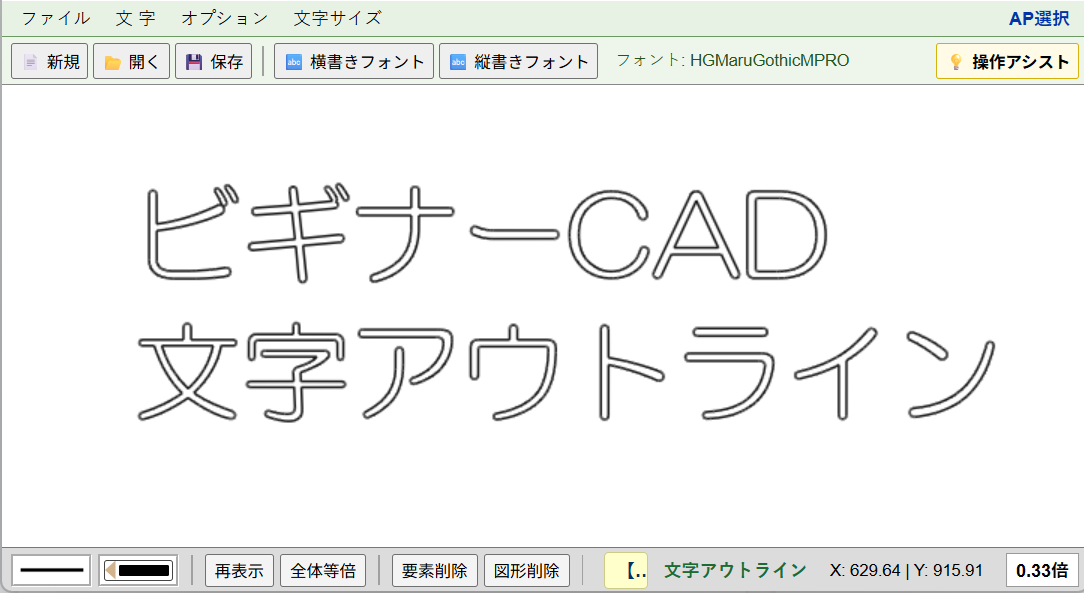
キャンバスに置いた文字
入力した文字列は、輪郭の線になってキャンバスに置かれます。1文字が1つの図形です。
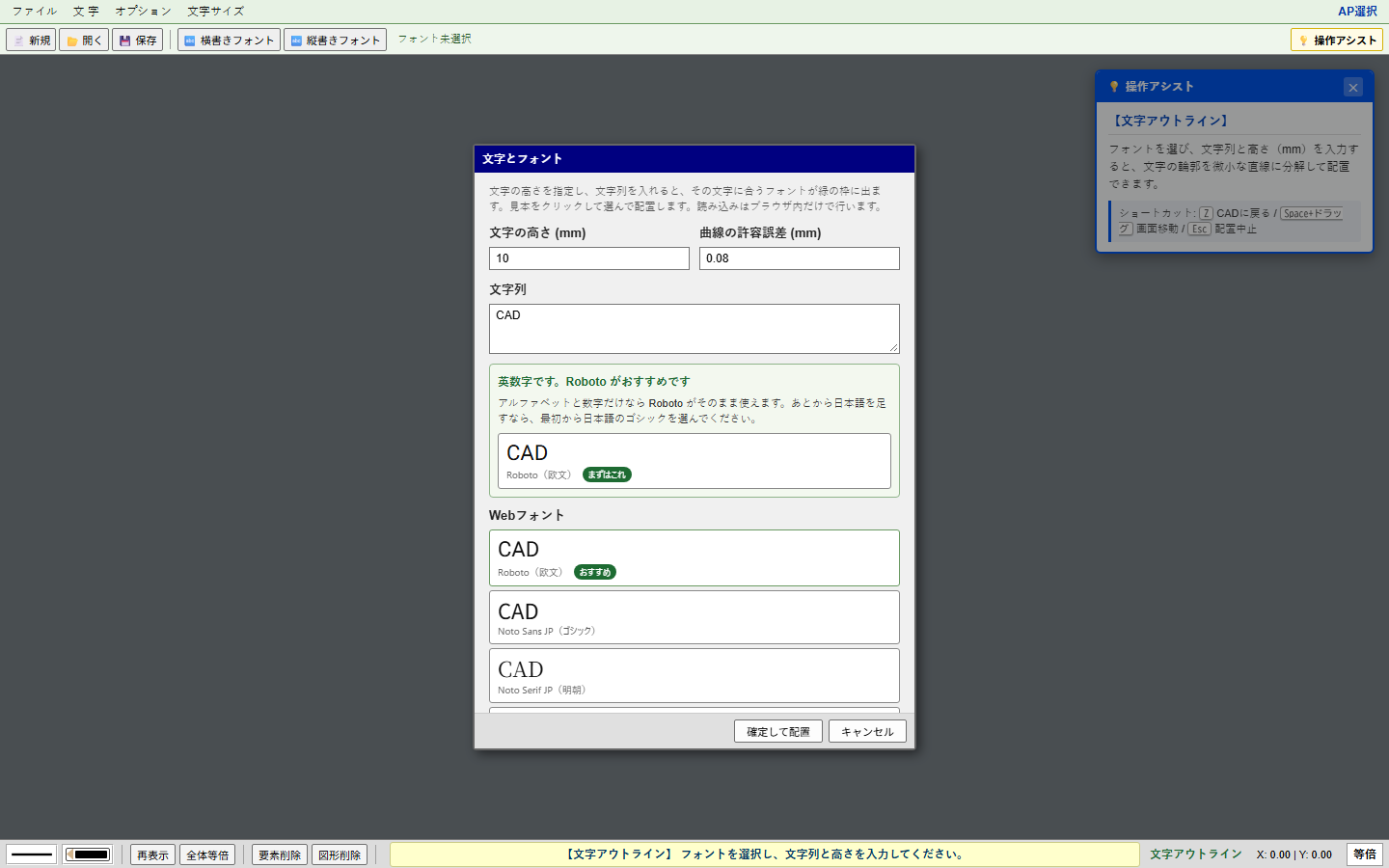
横書きの「文字とフォント」
文字の高さを指定し、文字列を入れると見本が出ます。見本をクリックしてフォントを選び、「確定して配置」を押します。クリックした位置が、先頭の文字の左端です。
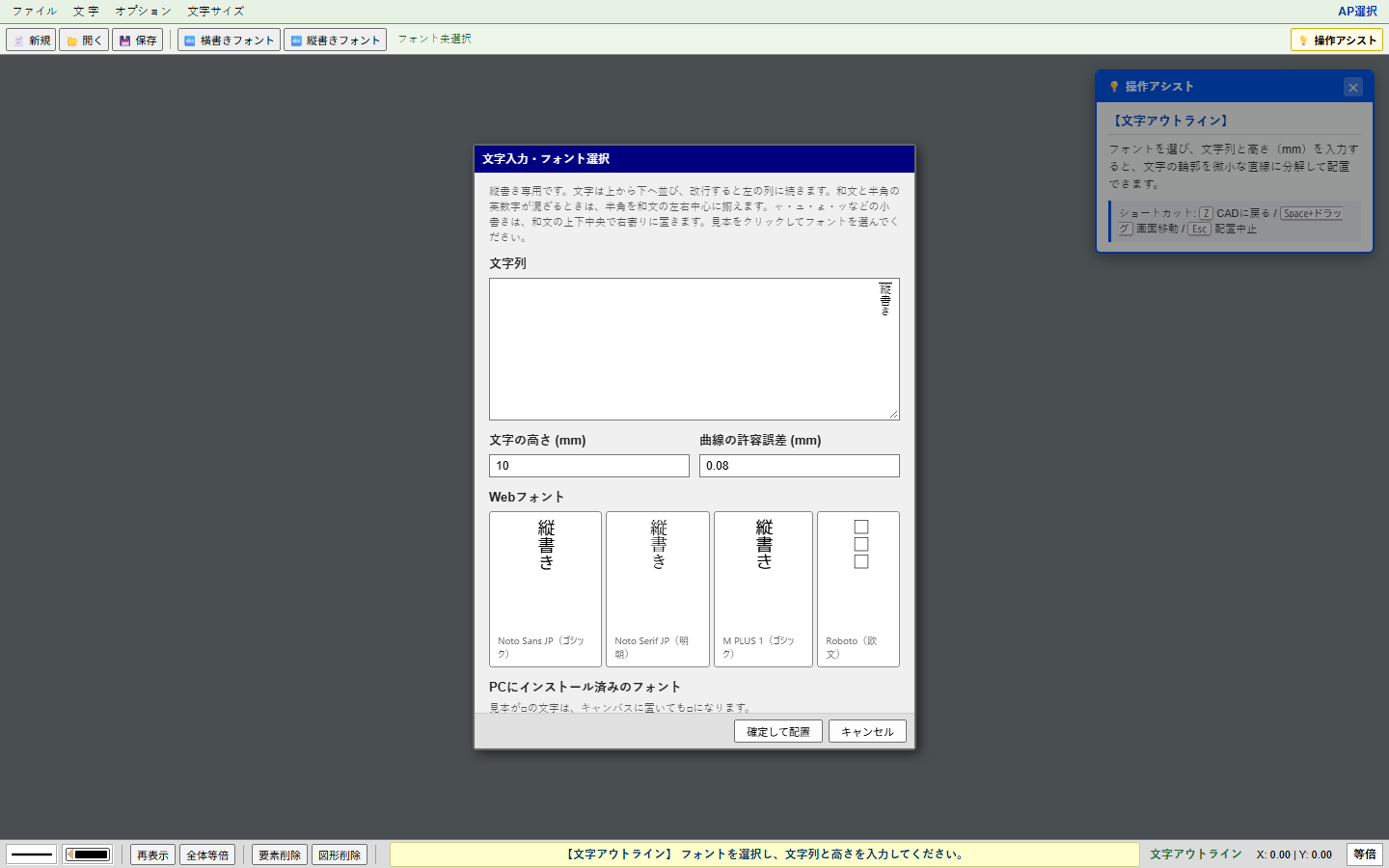
縦書きの「文字入力・フォント選択」
入力欄と見本は上から下へ並びます。和文と半角の英数字が混ざるときは、半角の文字を和文の左右中心に揃えます。
システム仕様一覧
| 対象環境・利用料金 | ビギナーCADの「AP選択」から開く。Webブラウザで動作(インストール不要)、無料 |
|---|---|
| 配置 | 横書き、縦書き。文字の高さ(mm)と、曲線を直線にする許容誤差(mm)。既存の端点に吸着。空白は図形にしない |
| フォント | Webフォントの見本、PCに入っているフォントの一覧、TTF / OTF / WOFF ファイル。WOFF2 とフォントコレクション(.ttc)は輪郭を取り出せないため一覧に出さない |
| 図形 | 1文字が1つの図形。図形削除はその文字の輪郭をまとめて消す。要素削除は線を1本だけ消す |
| 保存と受け渡し | .mkb。置いた図形は、ビギナーCAD、データ変換、デジタイザーでも表示。文字の分解はブラウザの中で行う |
ブラウザからすぐ使えます
ビギナーCADと同じ利用規約への同意が必要です。横書きと縦書きの手順は、操作マニュアルに記載しています。